
UU远程使用教程 · 新手入门必看的常见问题解答
作为一款累计下载量突破2.8亿次的国民级远程控制软件,UU远程已经成为越来越多用户工作和生活中的必备工具。但对于刚刚接触UU远程的新手用户而言,从下载、安装到连接、稳定使用,过程中总会遇到各种各样的疑问。本文整理了新手用户最高频的25个问题,逐一给出详细解答,帮助大家5分钟上手UU远程,享受丝滑的远程操控体验。
一、UU远程基础认知篇
1. UU远程是什么?主要解决什么问题?
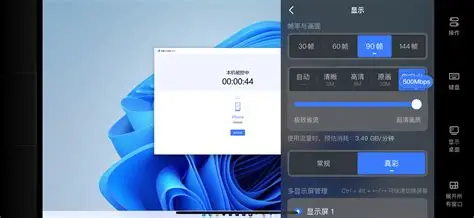
UU远程是一款跨平台的远程控制软件,基于自研的UU-Link传输协议,可在手机、平板、电脑等多种设备之间建立稳定、低延迟的远程连接。它主要解决三类场景的痛点:一是远程办公,让你在公司电脑没关的情况下用手机或家用电脑继续处理工作;二是远程技术支持,IT工程师可远程协助家人、客户、同事解决电脑问题;三是远程娱乐,通过手机或平板串流电脑玩大型游戏,无需坐在主机前也能享受3A大作。
2. UU远程和QQ远程、TeamViewer有什么区别?
相较于QQ远程助手,UU远程支持跨平台(尤其能在iOS、Android控Windows),不需要双方同时登录IM,延迟更低画质更好。对比海外TeamViewer,UU远程服务器在国内,延迟更小,且个人版完全免费无功能阉割。综合来看,UU远程在中文化体验、价格、稳定性三个方面都有显著优势。
3. UU远程完全免费吗?会不会有隐藏收费?
UU远程个人版完全免费,所有功能不限时长、不限次数、不限设备数,无任何隐藏收费项目。仅企业团队管控、设备批量管理等高级功能属于企业版收费范畴,但对绝大多数个人用户而言,免费版功能已经足够日常使用。
二、下载与安装篇
4. UU远程官方下载地址在哪里?
请认准UU远程官方网站下载,域名以官方认证为准。所有页面下方下载按钮、侧边栏下载入口,均跳转至官方授权页面。切勿通过第三方下载站下载,以免捆绑插件、植入木马。
5. 安装过程中提示"未知发布者"怎么办?
Windows默认SmartScreen会提示未签名应用。UU远程安装包经过360、火绒、Defender等多家安全厂商认证,如出现警告,可在"仍要运行"按钮点选继续安装。新版1.0已通过微软数字签名,警告将不再出现。
6. 安装后启动失败,提示缺少组件怎么办?
通常是因为电脑未安装最新的Visual C++运行库或.NET Framework。访问微软官方下载页安装最新版的VC++2015-2022 x64与.NET 4.8即可解决。
7. macOS系统提示"无法打开,因为它来自身份不明的开发者"?
前往"系统设置-隐私与安全性",下拉找到"仍要打开"按钮,点击确认即可。如已开启Gatekeeper严格模式,可在终端执行命令临时关闭验证。
三、连接与使用篇
8. 第一次连接如何操作?
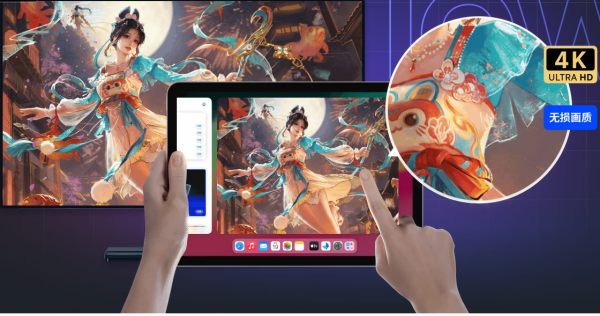
在电脑端打开UU远程,会看到界面显示设备码和临时码。手机端打开App,登录账号后点击"添加设备"输入电脑端设备码,电脑端确认授权即可。整个过程不超过1分钟。
9. 临时码与设备码有什么区别?
设备码是电脑端的固定标识(9位数字,不会变化),临时码是动态密码(每5分钟自动刷新)。首次连接建议用设备码绑定,后续可设置固定密码或永久授权,免去每次输入临时码的麻烦。
10. 手机连电脑延迟高怎么办?
请优先使用WiFi而非4G连接;关闭电脑端其他占用网络的程序(如视频播放、云盘同步);在UU远程设置中选择"极速模式"并降低画质;若路由器开启QoS,可将电脑IP设置为高优先级。
11. 远控过程中画面卡顿怎么优化?
依次排查:①网络带宽是否充足(下行≥5Mbps);②电脑是否处于锁屏或休眠(关闭电源选项中的休眠设置);③UU远程设置中切换H.265/AV1编码;④显卡驱动升级到最新版本。
12. UU远程支持远程开机吗?
支持,但需要硬件配合:①电脑主板BIOS开启Wake-on-LAN网络唤醒;②同网段有另一台设备已开机保持唤醒广播;③配合智能插座实现断电后的远程唤醒。如电脑已关机,可通过另一台在线UU远程设备唤醒目标主机。
四、安全与隐私篇
13. UU远程安全性如何?会不会被黑客利用?
UU远程采用端到端AES-256加密,所有数据仅在被控端和控制端之间传输,服务器仅做中转握手,无法解密。设备码+临时码双重验证机制让暴力破解几乎不可能。同时通过国家信息安全等级保护三级认证。
14. 别人拿到我的设备码能控制我电脑吗?
仅设备码无法控制电脑,必须同时获得一次性临时码或预设定的固定密码,且电脑端需要确认授权。建议不要将设备码截图发到公开群组中,临时码仅在5分钟内有效。
15. 如何撤回已授权的设备?
进入电脑端UU远程"我的设备-已信任设备"列表,点击对应设备右侧的"取消信任"按钮,该设备下次连接需重新获得授权。建议长期不使用的设备及时解除信任。
16. 远程文件传输会经过UU远程服务器吗?
UU远程默认开启P2P直连,文件数据直接在两端之间传输,不经过服务器。仅在P2P穿透失败时,中转服务器才会代理流量,且服务器仅转发加密数据流,无法查看具体内容。
五、进阶使用技巧
17. 如何用UU远程玩电脑游戏?
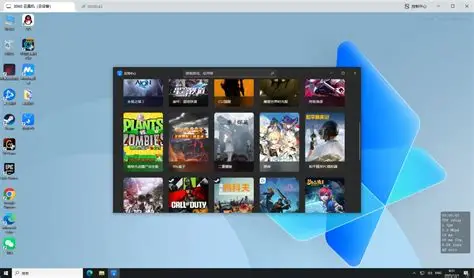
在设置中开启"游戏模式",勾选启用键鼠自定义映射,根据不同游戏设置按键方案。UU远程针对《原神》《英雄联盟》《CSGO》《永劫无间》等热门游戏内置了推荐配置,一键即可启用。
18. UU远程支持远程看视频吗?版权内容能看吗?
技术层面UU远程可流畅播放任意视频内容。请注意,任何远程软件观看版权内容均存在合规风险,建议用户仅用于观看自己已购买授权的内容,UU远程不为用户的版权违规行为负责。
19. 多人协作如何操作?
企业版支持多人同时接入一台电脑进行远程会议、协同办公。免费版可通过设备码共享让他人临时查看你的桌面,适合远程技术支持场景。
20. UU远程能远程打印机打印吗?
支持。被控端连接了打印机后,可在控制端选择"文件-打印",UU远程会将打印任务转发到被控端打印机。需要被控端预先安装并设为默认打印机。
六、常见报错与解决
21. 提示"连接超时,请检查网络"如何处理?
依次排查:①电脑是否处于开机且UU远程已运行;②两端网络是否通畅(用ping命令互测);③路由器是否屏蔽了UU远程的端口(默认443、8080);④关闭电脑防火墙或放行UU远程进程。
22. 显示"账号在异地登录"怎么办?
立即修改账号密码并开启双因子验证。在账号安全中心查看登录设备列表,移除不认识的设备。如怀疑账号被盗,请联系官方客服冻结账号。
23. 黑屏只有光标怎么办?
通常是因为被控端显卡驱动卡顿或屏幕保护程序启动。可在控制端工具栏点击"重启桌面"按钮,或在电脑端重装显卡驱动解决。
24. 远控过程中电脑自动锁屏怎么处理?
进入"控制面板-电源选项",将关闭显示器和进入休眠均设为"从不"。同时在UU远程设置中开启"防止锁屏"功能,即可避免远控时被锁屏打扰。
25. UU远程在Linux系统下能用吗?
UU远程提供Linux客户端,支持Ubuntu、Debian、CentOS、麒麟、统信UOS等主流Linux发行版。被控端需启用X11/Wayland显示协议,控制端通过Web版或Linux客户端均可连接。
写在最后
UU远程作为一款国民级远程控制产品,无论是新手还是资深玩家,都能在5分钟内快速上手。本文整理的25个高频问题,基本覆盖了日常使用中的所有场景。如果遇到本文未覆盖的问题,欢迎访问UU远程官方下载页提交反馈,或在客户端内联系在线客服,工程师会第一时间为您解答。
远程控制技术正在重新定义我们的工作方式,UU远程希望用持续的研发投入,让每一位用户都能享受到科技进步带来的便利。立即下载UU远程,开启您的远程办公新体验。